Quer fazer um fastboot no seu Xiaomi, mas não faz ideia de quanto tempo vai levar? Na maioria das vezes, operações simples de fastboot duram só alguns minutos.
Tarefas mais complexas — tipo desbloquear o bootloader ou instalar uma ROM completa — podem levar até 30 minutos ou mais, dependendo do modelo, do cabo e do PC que você usa.
Se você seguir os passos certos e usar cabos e drivers de confiança, espere entre alguns minutos e meia hora; normalmente, 5–10 minutos resolvem ações comuns.
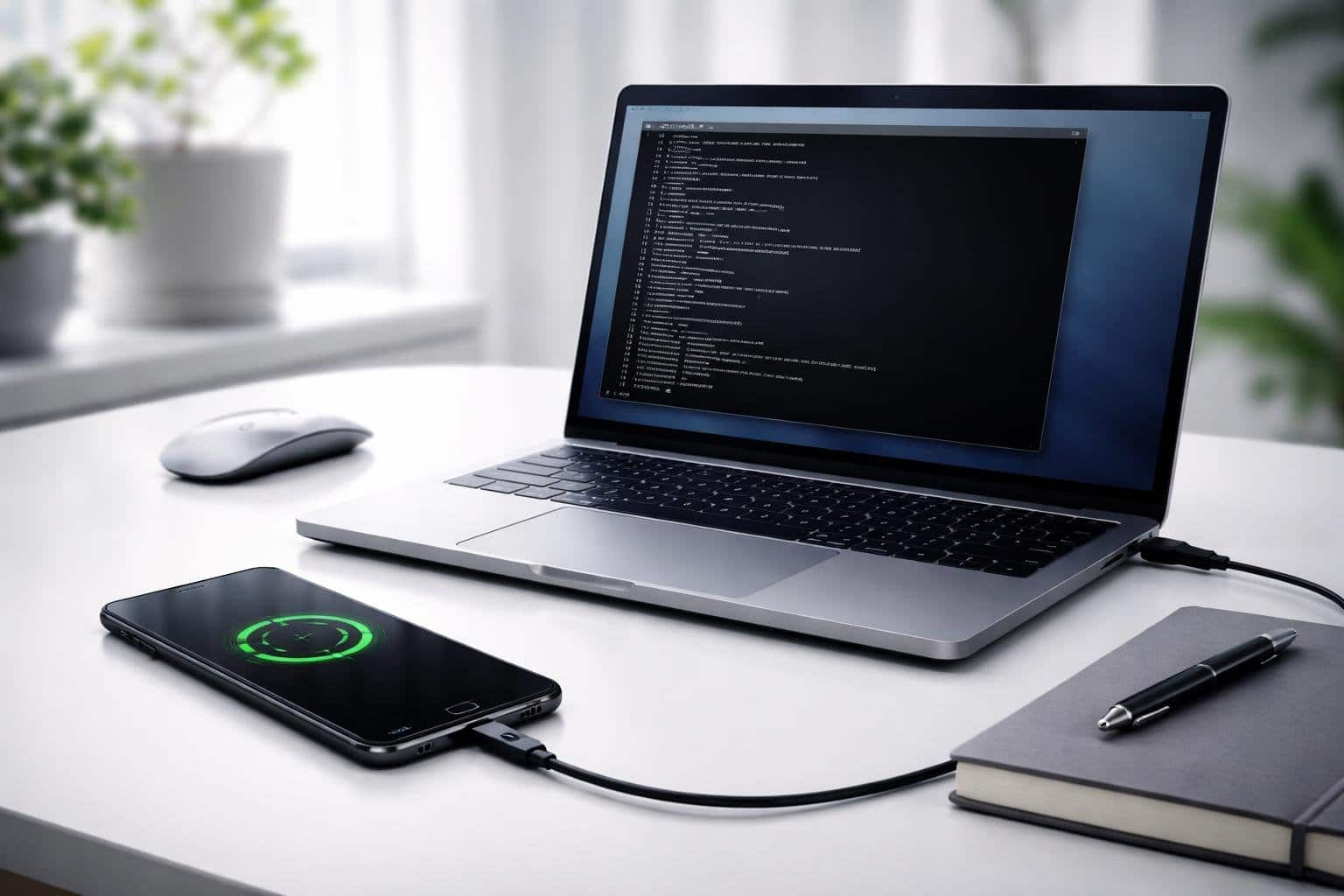
Você vai entender o que é o modo fastboot, por que ele é útil pra mexer no firmware do aparelho, e quais fatores mais influenciam o tempo — modelo do aparelho, versão do sistema, qualidade do cabo, velocidade do computador.
Nas próximas seções, tem instruções práticas pra entrar no modo fastboot, executar comandos com segurança e sair sem dor de cabeça.
Principais Fatores Que Influenciam a Duração do Fastboot
A velocidade do fastboot depende da operação, do hardware do aparelho e da qualidade da conexão com o PC.
Pequenas ações, como um reboot, levam segundos; operações maiores, como flash de ROM completa ou desbloqueio do bootloader, podem levar minutos ou mais.
Diferença Entre Operações: Desbloquear Bootloader, Flash de ROM, e Reboot
Entrar ou sair do modo fastboot, ou só reiniciar via fastboot reboot, costuma levar segundos ou poucos minutos.
Desbloquear o bootloader com Mi Unlock Tool normalmente fica entre 5 e 10 minutos, considerando etapas de verificação e espera de resposta da Xiaomi.
Flash de recovery ou fastboot flash recovery é mais demorado: um recovery custom pode levar alguns minutos.
Um flash de ROM completa pode exigir de 10 a 30 minutos.
O tempo aumenta se você usa mi flash em modo limpa (clean all), porque envolve formatação e regravação de partições grandes.
Se o processo exige muitos arquivos (system, vendor, odm, product), cada partição adiciona tempo.
Se der erro durante o flash, vai ter que reiniciar etapas, e aí o tempo dispara.
Influência do Modelo e Versão do Sistema (HyperOS 2.0, MIUI, Redmi)
Modelos como Mi 11, Redmi e POCO têm diferenças de armazenamento e velocidade de eMMC/UFS, o que afeta o tempo do flash.
Dispositivos com memória UFS gravam imagens de sistema bem mais rápido que eMMC.
A versão do software — HyperOS 2.0 ou MIUI antiga — pode mudar o tamanho e a estrutura das partições.
Atualizações grandes ou ROM completa aumentam o tempo porque transferem mais dados.
Aparelhos com bootloader bloqueado exigem verificação extra, o que impacta o tempo de desbloqueio.
Se o seu celular já passou por modificações, o mi flash pode demorar mais ao reformatar as partições.
Papel do Cabo USB, Porta USB e Drivers no Processo
Use cabo USB original ou de qualidade para evitar desconexão.
Cabo ruim ou danificado aumenta a chance de falha e pacotes corrompidos, estendendo ou até travando o processo.
Se puder, prefira porta USB 3.0 no PC; transferência via USB 2.0 é mais lenta, principalmente pra ROMs grandes.
Algumas portas frontais do PC têm desempenho inferior; se der erro, tente outra porta.
Instale drivers ADB/Fastboot e platform-tools atualizados no PC.
Drivers errados ou ausentes podem impedir que o Mi Flash ou o adb e fastboot reconheçam o aparelho, causando falhas.
Como Identificar e Evitar Problemas de Fastboot Travado
Se a tela fastboot travar (mascote parado, mensagem estática), primeiro tente reiniciar segurando Power + Volume Down por 10–30 segundos.
Se não sair, troque o cabo, a porta USB ou até o PC com drivers corretos.
Verifique logs do fastboot no PC; mensagens de erro como timeout ou FAILED geralmente indicam problema de conexão ou imagem corrompida.
Só use Mi Flash em modo EDL se souber o que está fazendo; EDL mal usado pode brickar o aparelho.
Evite interromper o processo ao flash de ROM completa; desconexão pode causar bootloop ou brick.
Mantenha depuração USB e desbloqueio OEM ativados quando possível antes de começar, assim você reduz as chances de travamento.
Etapas Práticas: Como Entrar, Utilizar e Sair com Segurança
Aqui vão os passos exatos pra entrar no Fastboot, os comandos que realmente importam, como desbloquear o bootloader com a Conta Mi e o que fazer se o aparelho travar.
Use cabo de boa qualidade, mantenha ADB/Platform-Tools instalados e faça backup dos seus dados.
Como Ativar o Modo Fastboot: Passo a Passo
Desligue o aparelho completamente antes de começar.
Segure ao mesmo tempo Volume Baixo + Energia por uns 8–15 segundos, até aparecer a tela Fastboot (ícone ou texto).
Se preferir via PC, ative Depuração USB e Desbloqueio OEM em Opções de Desenvolvedor, conecte o celular e execute:
- adb reboot bootloader
Instale o SDK Android Platform-Tools no computador pra usar adb/fastboot.
No Windows, use Mi PC Suite ou drivers USB oficiais se o dispositivo não for reconhecido.
Verifique com:
- fastboot devices
Se aparecer o número de série, o aparelho está pronto pra comandos Fastboot.
Comandos Essenciais do Fastboot Xiaomi
Tenha o Platform-Tools atualizado antes de executar comandos.
Use estes comandos básicos e seguros:
- fastboot devices — confirma conexão;
- fastboot reboot — reinicia pro sistema;
- fastboot flash recovery recovery.img — grava um recovery;
- fastboot oem device-info — mostra status do bootloader.
Evite flashes de imagens não oficiais sem checar compatibilidade.
Use fastboot só com a bateria acima de 50% e cabo USB estável.
Pra reinstalar firmware oficial no Windows, o Mi Flash é uma mão na roda, gerencia múltiplas partições e reduz risco.
Desbloqueio do Bootloader e Conta Mi: Dicas e Cuidados
Pra desbloquear, registre e faça login com a mesma Conta Mi no celular e no Mi Unlock Tool do PC.
Ative Desbloqueio OEM e Depuração USB nas configurações.
Conecte em Fastboot e siga o Mi Unlock Tool passo a passo.
Alguns modelos exigem período de espera (tipo 168 horas).
Mantenha o aparelho vinculado à Conta Mi e online durante esse tempo.
O comando genérico via fastboot é:
- fastboot oem unlock
Prefira Mi Unlock Tool a comandos diretos quando houver bloqueios regionais ou limites de espera; ele reduz risco de erro e perda de garantia.
Faça backup antes de desbloquear — normalmente, o processo apaga tudo.
Métodos para Sair do Modo Fastboot e Soluções para Travamentos
Se o aparelho travar, pressione e segure o botão Energia por uns 10 a 20 segundos para forçar o reinício. Às vezes, isso já resolve.
Conecte o dispositivo ao PC e experimente rodar:
- fastboot reboot
Se não aparecer em fastboot devices, tente trocar o cabo USB, mudar de porta ou até de computador. Reinstalar os drivers pelo Mi PC Suite pode ajudar nessas horas.
Em casos teimosos, vale testar ferramentas de recuperação confiáveis, como o UltFone Android System Repair. Outra opção é usar o Mi Flash para restaurar a ROM oficial.
Jamais tente remover a bateria em modelos com bateria fixa—sério, não vale o risco. Ferramentas não oficiais que prometem pular o tempo de espera do Mi Unlock? Melhor passar longe, porque podem bloquear sua Conta Mi ou até brickar o aparelho.
Se nada funcionar, talvez seja hora de procurar uma assistência técnica autorizada. Às vezes, não tem mesmo muito o que fazer em casa.