
Você já se pegou tentando conectar seu fone de ouvido Bluetooth ao PC e ficou meio perdido em meio a tantas configurações? Se sim, saiba que isso é bastante comum. Com o aumento do uso de fones de ouvido sem fio, saber como conectar esses dispositivos ao computador é uma habilidade essencial para quem curte ouvir música, assistir vídeos ou até mesmo trabalhar de forma mais confortável e sem fios. A seguir, ensinaremos o passo a passo de como conectar seu fone de ouvido Bluetooth ao PC, de maneira fácil e descomplicada.
O que você precisa saber antes de começar
Índice
Antes de começarmos, é importante entender alguns conceitos básicos. Primeiro, seu computador precisa ter suporte para Bluetooth. A maioria dos notebooks modernos já vem com essa tecnologia integrada, mas, se você estiver usando um desktop, talvez seja necessário adquirir um adaptador Bluetooth USB. Além disso, confirme que o seu fone de ouvido está carregado e dentro do alcance do computador, geralmente até 10 metros.
Como ativar o bluetooth no seu PC
O primeiro passo para conectar seu fone de ouvido é garantir que o Bluetooth do seu PC esteja ativado. Aqui está como você pode fazer isso:
- Windows 10/11: Clique no ícone de “Iniciar” no canto inferior esquerdo da tela e depois em “Configurações” (aquele ícone de engrenagem). Em seguida, vá para “Dispositivos” e depois para “Bluetooth e outros dispositivos”. Se o Bluetooth estiver desligado, ative-o clicando no botão correspondente;
- Windows 7/8: Clique no ícone de “Iniciar” e, em seguida, em “Painel de Controle”; Vá para “Rede e Internet”, depois para “Central de Rede e Compartilhamento” e, finalmente, para “Alterar as configurações do adaptador”. Se o Bluetooth estiver desativado, você verá a opção para ativá-lo.
Se o Bluetooth não aparecer em nenhuma dessas opções, pode ser que o driver esteja desatualizado ou que seu computador realmente não tenha essa funcionalidade. Nesse caso, procure por “Gerenciador de Dispositivos” no menu de Iniciar e verifique se há algum problema com o driver de Bluetooth.
Colocando seu fone de ouvido em modo de pareamento
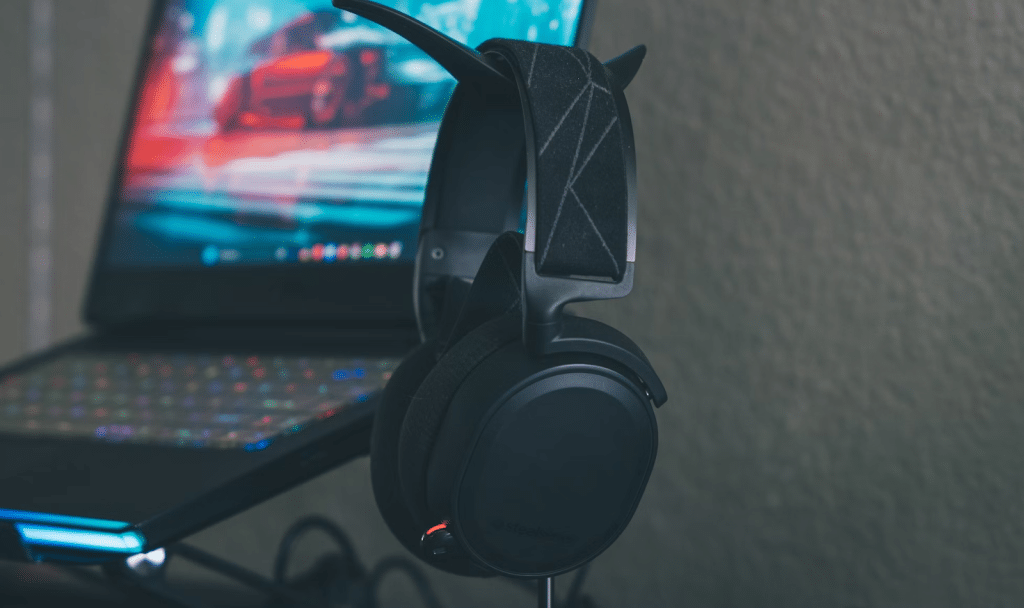
Com o Bluetooth ativado no seu PC, o próximo passo é colocar seu fone de ouvido em modo de pareamento (ou “pairing mode”, como é chamado em inglês). Esse modo permite que o dispositivo seja detectado pelo computador.
- Fones de ouvido comuns: Normalmente, para colocar seu fone em modo de pareamento, você precisa pressionar e segurar o botão de ligar por alguns segundos até que uma luz LED comece a piscar. Dependendo do modelo, essa luz pode piscar em azul, vermelho, ou alternar entre as duas cores;
- Fones de ouvido mais avançados: Alguns modelos podem ter um botão específico para o pareamento ou ainda utilizar comandos de voz para indicar que estão prontos para conectar.
Conectando o fone de ouvido ao PC
Agora que o Bluetooth está ativado e seu fone de ouvido está em modo de pareamento, é hora de fazer a conexão. Abaixo, o passo a passo para conectar seus fones de ouvido Bluetooth ao PC.
Conexão no Windows 10/11
- Vá até as Configurações do Windows, clique em “Dispositivos” e depois em “Bluetooth e outros dispositivos”.
- Clique em “Adicionar dispositivo Bluetooth ou outro dispositivo”.
- Escolha a opção Bluetooth e aguarde o computador localizar seu fone de ouvido.
- Quando o nome do seu fone aparecer na lista, clique nele para finalizar a conexão.
Conexão no Windows 7/8
- Abra o Painel de Controle e vá para “Dispositivos e Impressoras”.
- Clique em “Adicionar um dispositivo” e aguarde o sistema localizar seu fone de ouvido.
- Selecione o dispositivo e clique em “Avançar” para completar a conexão.
Resolvendo Problemas Comuns
Mesmo seguindo todos os passos corretamente, às vezes, podem surgir problemas ao conectar seu fone de ouvido ao PC, mesmo se você estiver usando o melhor modelo de fone de ouvido bluetooth. Um dos problemas mais comuns é o fone não aparecer na lista de dispositivos.
Isso pode ocorrer por vários motivos, como interferência de outros dispositivos Bluetooth próximos ou uma distância maior do que o permitido entre o fone e o PC. Nesses casos, tente reiniciar tanto o computador quanto o fone de ouvido ou aproxime os dispositivos para melhorar a conexão.
Outro problema que pode ocorrer é o fone estar conectado, mas sem som. Isso pode acontecer se o PC não tiver configurado o fone de ouvido como dispositivo de saída de áudio. Para corrigir isso, vá até as configurações de som do Windows e selecione o fone de ouvido como dispositivo de saída padrão.
Conclusão
Conectar seu fone de ouvido Bluetooth ao PC pode parecer complicado de início, mas seguindo este guia você está mais do que preparado para curtir suas músicas favoritas com total liberdade dos fios. Não esqueça de manter seus dispositivos atualizados e próximos para garantir a melhor experiência sonora possível. Agora é só dar o play e aproveitar suas músicas tranquilamente!